
Bagaimana cara Cara Pakai Voice Changer Saat Live Streaming? Sebagai streamer yang siaran dari Bandung, gue selalu cari cara biar live streaming gue lebih hidup dan gak monoton. Salah satu trik paling gokil dan gampang adalah pake Voice Changer.
Apalagi sekarang, dengan perkembangan aplikasi dan teknologi suara, Pengubah Suara makin mudah dipakai dan bisa banget naikin kualitas interaksi lo bareng penonton.
Nah, kali ini gue mau bagiin 5 cara terbaru pakai Pengubah Suara saat live streaming, cocok buat lo yang siaran dari rumah, studio, atau bahkan dari kafe hits di Batununggal, Bandung.
Kenapa Voice Changer Penting Buat Live Streaming?
Bikin Suasana Live Lebih Seru
Penonton suka kejutan. Dengan suara lo yang bisa berubah jadi alien, cewek manja, sampe robot galak, mereka jadi penasaran dan betah nongkrong di live lo.
Bangun Karakter Unik
Pengubah Suara juga bikin lo bisa bangun persona baru. Misalnya, karakter “abang ojek virtual” atau “cewek jutek” yang jadi langganan konten lo.
1. Pakai Software Voice Changer di PC (Contohnya Voicemod)
Kalau lo live dari laptop atau PC, software kayak Voicemod ini udah jadi andalan banyak streamer, termasuk gue. Gampang banget dipake dan udah bisa langsung connect ke software live kayak OBS atau Streamlabs.
Langkah Pakai Voicemod:
- Install Voicemod dari situs resminya
- Buka aplikasi dan pilih efek suara
- Di OBS/Streamlabs, atur input mic ke “Voicemod Virtual Audio”
- Test suara lo di preview sebelum live
Voicemod ini cocok banget buat streamer yang live di YouTube Gaming, Facebook Live, bahkan Twitch. Dan kalau lo live dari Bandung, jangan lupa cek kualitas internet juga ya, biar gak putus-putus.
2. Gunakan Aplikasi Voice Changer di HP
Buat lo yang live dari HP, ada beberapa aplikasi Pengubah Suara yang bisa dipake langsung:
- MagicCall
- Voice Changer with Effects
- FunCall
Cocok Untuk:
- Live TikTok dari Bandung
- Bigo Live bareng temen-temen lokal
- Interaksi cepat dan praktis
Tinggal install, pilih suara, dan aktifin pas live. Tapi, jujur aja, kualitasnya kadang gak se-stabil di PC. Jadi pastiin lo coba dulu sebelum live beneran.
3. Integrasi Voice Changer dengan OBS Studio
Kalau lo pake OBS Studio (kayak gue), setup Pengubah Suara juga gampang kok.
Cara Setting Voice Changer di OBS:
- Buka OBS Studio
- Masuk ke Settings > Audio
- Di bagian “Mic/Auxiliary Audio”, pilih perangkat virtual dari software Voice Changer lo
- Save, dan cek di preview sebelum live
Tips dari gue: selalu tes dulu di sesi “latihan” live, biar gak zonk pas udah live beneran.
4. Kombinasi Soundboard + Voice Changer
Lo bisa bikin suasana makin pecah dengan kombinasikan Pengubah Suara dan soundboard. Gue sendiri suka banget mainin suara ketawa, suara efek horror, bahkan suara kentut pas ada momen lucu.
Tools yang Bisa Lo Pakai:
- Voicemod + Soundboard bawaannya
- EXP Soundboard (buat efek custom)
- Shortcut key biar gampang pencet suara pas live
Cocok banget buat lo yang siaran bareng temen-temen, apalagi di kafe atau coworking space Bandung yang lagi hype.
5. Pakai Hardware Voice Changer (Untuk Konten Serius & Unik)
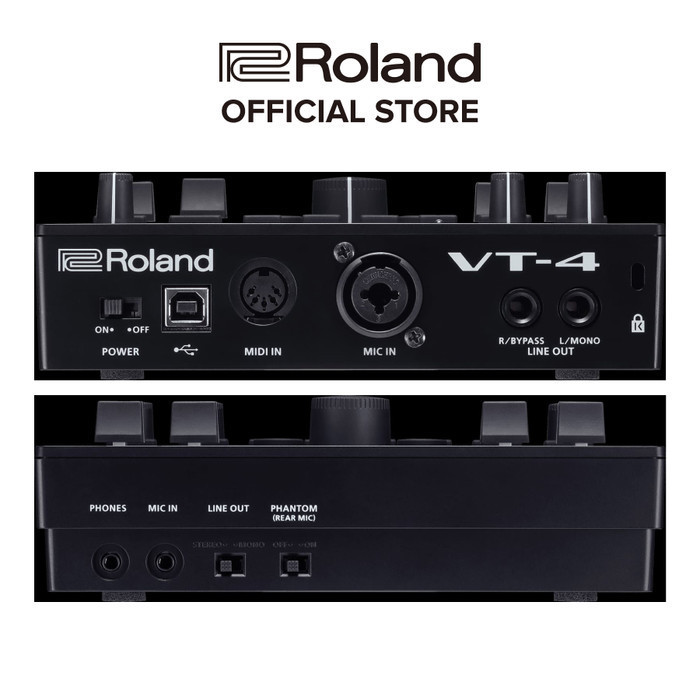
Buat yang pengen tampil beda dan profesional, lo bisa pake alat kayak Roland VT-4 atau BOSS VE-20. Ini bentuknya kayak sound mixer tapi khusus buat ngubah suara.
Kelebihan Hardware:
- Suara lebih jernih dan real-time
- Cocok buat cosplay, podcast, atau konten karakter
- Bisa dibawa ke event offline streaming di Bandung
Harganya memang lumayan, tapi buat lo yang niat jadi konten kreator jangka panjang, ini investasi yang masuk akal.
FAQ: Pertanyaan yang Sering Muncul Soal Voice Changer
1. Apakah Pengubah Suara bisa dipakai di Discord atau Zoom?
Bisa banget. Selama lo udah setting input mic ke virtual device dari software Voice Changer, semua aplikasi suara bakal ngedeteksi suara lo yang udah dimodif.
2. Ada gak Pengubah Suara yang gratis tapi bagus?
Ada. Voicemod versi gratis cukup oke buat mulai. Ada juga Clownfish Voice Changer buat pemula, walaupun tampilannya agak lawas.
3. Bisa dipakai di Mac atau iPhone?
Bisa, tapi pilihan aplikasinya lebih terbatas. Di Mac lo bisa coba MorphVOX atau Voxal, dan di iOS lo bisa cek Voice Changer Plus.
Tips Tambahan: Jangan Kebablasan Pakai Voice Changer
Sebagus-bagusnya Voice Changer, tetep inget konteks. Jangan sampai lo bikin penonton kesel gara-gara suara lo gak bisa dimengerti. Gunain buat hiburan, bukan buat gangguin orang. Dan yang paling penting, pastiin mic lo kualitasnya oke.
Penutup
Jadi intinya, Voice Changer itu bukan cuma buat lucu-lucuan doang. Tapi juga alat penting buat ningkatin kualitas live streaming, nambah interaksi, dan bikin penonton betah nonton. Dari software gratis sampai alat canggih, tinggal lo pilih sesuai kebutuhan.

Oh iya, buat lo yang sering live di Bigo Live dan butuh diamond buat push interaksi atau kirim gift, gue saranin top up diamond bigo instant di situ. Prosesnya cepet, harga bersaing, dan aman.
Selamat eksperimen sama suara lo sendiri. Siapa tau suara alien lo malah viral!

