
Pentingnya Share Screen Saat Live Streaming
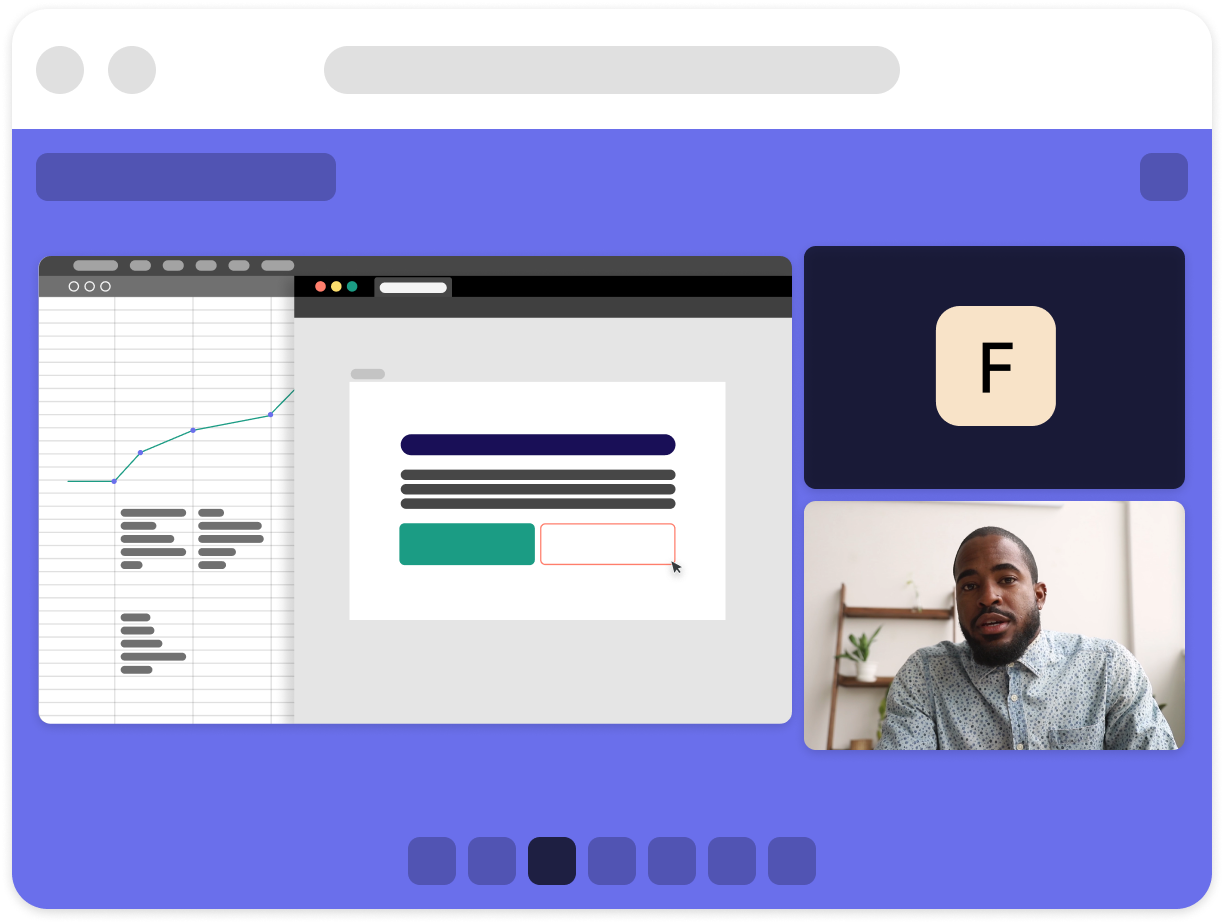
Halo! Kalau kamu suka live streaming, pasti tahu dong betapa pentingnya fitur share screen? Saya sendiri sering banget pakai share screen buat ngejelasin sesuatu, main game, atau bahkan sekadar pamerin aplikasi keren ke teman-teman yang nonton. Dengan bagikan layar, live streaming jadi lebih interaktif dan informatif.
Di artikel ini, saya bakal bahas 5 cara bagikan layar saat live streaming terbaru yang gampang banget kamu coba, terutama buat kamu yang aktif di komunitas streaming di Indonesia, khususnya di Jakarta dan sekitarnya.
1. Share Screen Pakai Fitur Bawaan Platform Live Streaming
Cara Menggunakan Fitur Bawaan
Banyak platform live streaming seperti YouTube Live, Facebook Live, atau Twitch sekarang sudah punya fitur share screen langsung dari aplikasi mereka. Biasanya, kamu tinggal klik tombol bagikan layar, pilih aplikasi atau layar yang mau kamu bagikan, dan langsung deh tampil di live streaming.
Kelebihan dan Kekurangan
Kelebihannya sih praktis dan nggak perlu instal aplikasi tambahan. Tapi, kadang kualitasnya nggak sebaik kalau pakai software khusus, apalagi kalau kamu mau edit atau kasih efek tambahan.
2. Share Screen dengan OBS Studio

Kenalan dengan OBS Studio
Ini nih favorit saya! OBS Studio itu aplikasi gratis dan open source yang powerful banget buat live streaming dan rekaman. Di OBS, kamu bisa tambah sumber gambar berupa layar atau aplikasi tertentu, jadi pas bagikan layar, yang kelihatan cuma apa yang kamu mau tunjukin.
Cara Share Screen di OBS
Caranya cukup buka OBS, klik tanda plus di bagian Sources, pilih “Display Capture” untuk share layar penuh, atau “Window Capture” buat share jendela aplikasi tertentu. Sesuaikan posisinya dan kamu siap streaming dengan kualitas lebih mantap.
3. Bagikan layar via Zoom dan Integrasi dengan Live Streaming
Menggunakan Zoom untuk bagikan layar
Kalau kamu sering meeting atau webinar, pasti nggak asing dengan Zoom. Nah, kamu bisa bagikan layar di Zoom dan sekaligus siarkan Zoom tersebut ke platform live streaming favoritmu dengan bantuan OBS atau fitur streaming Zoom langsung.
Kelebihan untuk Webinar dan Presentasi
Ini cocok banget buat yang mau live seminar atau presentasi interaktif. Share screen-nya lancar, peserta bisa lihat slide atau materi langsung, dan kamu bisa tetap kontrol presentasi dengan mudah.
4. Menggunakan Aplikasi Pihak Ketiga seperti Streamlabs dan XSplit
Perbandingan Streamlabs dan XSplit
Selain OBS, ada juga aplikasi lain yang nggak kalah keren seperti Streamlabs dan XSplit. Mereka menawarkan fitur bagikan layar yang mudah digunakan dan integrasi langsung ke berbagai platform live streaming.
Kelebihan Aplikasi Pihak Ketiga
Streamlabs, misalnya, punya antarmuka yang user-friendly dan banyak template keren buat tambah efek saat kamu share screen. Kalau XSplit, dia punya fitur streaming dan perekaman yang stabil, cocok buat kamu yang ingin kualitas tinggi tanpa ribet.
5. Bagikan layar di Perangkat Mobile
Share Screen di Android dan iPhone
Gak cuma di PC, sekarang bagikan layar juga bisa dilakukan dari smartphone, baik Android maupun iPhone. Caranya biasanya pakai aplikasi bawaan live streaming atau aplikasi pihak ketiga seperti Streamlabs Mobile.
Tips Agar Streaming Lancar dari HP
Tinggal pilih menu share screen, dan layar HP kamu akan langsung terlihat oleh penonton. Tapi, pastikan jaringan internet stabil supaya gambar nggak patah-patah, apalagi buat kamu yang sering live streaming di area Jakarta dan sekitarnya.
FAQ Seputar Bagikan Layar Saat Live Streaming
Q: Apa bedanya bagikan layar lewat OBS dan fitur bawaan platform?
A: OBS memberikan kontrol lebih banyak, seperti memilih area layar, menambahkan overlay, dan kualitas streaming yang bisa diatur. Fitur bawaan biasanya lebih simpel tapi fiturnya terbatas.
Q: Apakah share screen di HP sama kualitasnya dengan di PC?
A: Biasanya kualitas di PC lebih stabil dan bisa disetting lebih detail. Tapi kalau jaringan kuat, share screen di HP juga bisa cukup bagus untuk live streaming santai.
Q: Perlukah aplikasi tambahan untuk share screen?
A: Kalau cuma live streaming sederhana, fitur bawaan sudah cukup. Tapi kalau kamu butuh kontrol dan kualitas maksimal, aplikasi seperti OBS, Streamlabs, atau XSplit sangat direkomendasikan.
Q: Bagaimana cara menghindari lag saat share screen?
A: Pastikan koneksi internet stabil dan cepat, kurangi aplikasi yang berjalan di background, dan atur resolusi streaming agar tidak terlalu tinggi jika koneksi terbatas.
Kesimpulan: Pilih Cara Share Screen yang Tepat untuk Kamu
Nah, itu dia 5 cara share screen saat live streaming terbaru yang bisa langsung kamu coba, terutama kalau kamu aktif di komunitas streaming di Jakarta, Bandung, atau Surabaya. Jangan lupa juga untuk selalu siapkan konten yang menarik supaya penonton makin betah nonton live kamu.

Kalau kamu mau makin seru, jangan lupa upgrade juga fitur dan kebutuhan live streaming kamu dengan layanan top up diamond bigo instant yang cepat dan mudah. Dengan top up diamond ini, kamu bisa dapat fitur eksklusif dan jadi lebih keren saat live streaming.
Selamat mencoba share screen dan sukses terus buat live streaming kamu!

