
Bagaimana Cara Setting Dual Monitor? Setting dual monitor di 2025 sudah menjadi hal yang cukup umum, terutama buat kamu yang butuh ruang kerja ekstra. Entah itu untuk produktivitas lebih tinggi, bermain game dengan tampilan lebih luas, atau bekerja di dunia desain grafis yang memerlukan banyak jendela terbuka sekaligus, dual monitor adalah solusi yang efektif.
Nah, buat kamu yang bingung atau baru pertama kali coba setup dual monitor, saya akan bantu jelaskan cara setting dual monitor yang simpel dan pastinya gampang diikuti. Yuk, simak langkah-langkah berikut!
1. Persiapan Sebelum Setting Dual Monitor

Cara Setting Dual Monitor pertama. Sebelum kita masuk ke proses setting-nya, ada beberapa hal yang perlu kamu siapkan. Pertama, pastikan perangkat kamu (baik itu laptop atau PC) mendukung dual monitor. Biasanya, perangkat dengan kartu grafis modern sudah mendukung, tapi tetap pastikan ya.
Lalu, pastikan kamu memiliki kabel yang tepat untuk menghubungkan kedua monitor. Kabel HDMI, DisplayPort, atau USB-C adalah pilihan yang paling umum digunakan, tergantung jenis port yang ada di perangkat dan monitor kamu.
Terakhir, pastikan driver kartu grafis kamu terinstal dengan baik. Driver yang terbaru akan memastikan semuanya berjalan lancar tanpa masalah.
2. Langkah-Langkah Setting Dual Monitor di Windows 10/11
Cara Setting Dual Monitor kedua. Sekarang, mari kita mulai cara setting dual monitor di Windows 10 atau 11. Ikuti langkah-langkah ini supaya monitor kedua kamu bisa terhubung dengan lancar.
Langkah 1: Hubungkan Monitor Kedua
Hubungkan monitor kedua ke PC atau laptop kamu. Gunakan kabel yang sesuai dan pastikan monitor kedua sudah menyala.
Langkah 2: Buka Display Settings
Buka menu Display Settings. Caranya gampang, klik kanan di desktop, lalu pilih Display Settings.
Langkah 3: Deteksi Monitor Kedua
Jika monitor kedua tidak terdeteksi otomatis, klik tombol Detect untuk mencari monitor kedua.
Langkah 4: Pilih Mode Tampilan
Setelah kedua monitor terdeteksi, kamu akan diberikan beberapa pilihan tampilan. Pilih antara Duplicate (monitor kedua menampilkan tampilan yang sama dengan monitor pertama), Extend (monitor kedua memperluas tampilan desktop), atau Second Screen Only (hanya menampilkan tampilan di monitor kedua).
Langkah 5: Sesuaikan Resolusi dan Orientasi
Sesuaikan resolusi dan orientasi monitor kedua agar sesuai dengan preferensi kamu. Biasanya, monitor utama sudah diset otomatis, tetapi kamu bisa sesuaikan jika perlu.
Langkah 6: Tentukan Urutan Monitor
Di mode Extend, kamu bisa menyusun posisi monitor sesuai dengan kenyamananmu. Misalnya, jika monitor kedua ada di kiri, geser posisi monitor kedua ke kiri di pengaturan.
3. Setting Dual Monitor di macOS
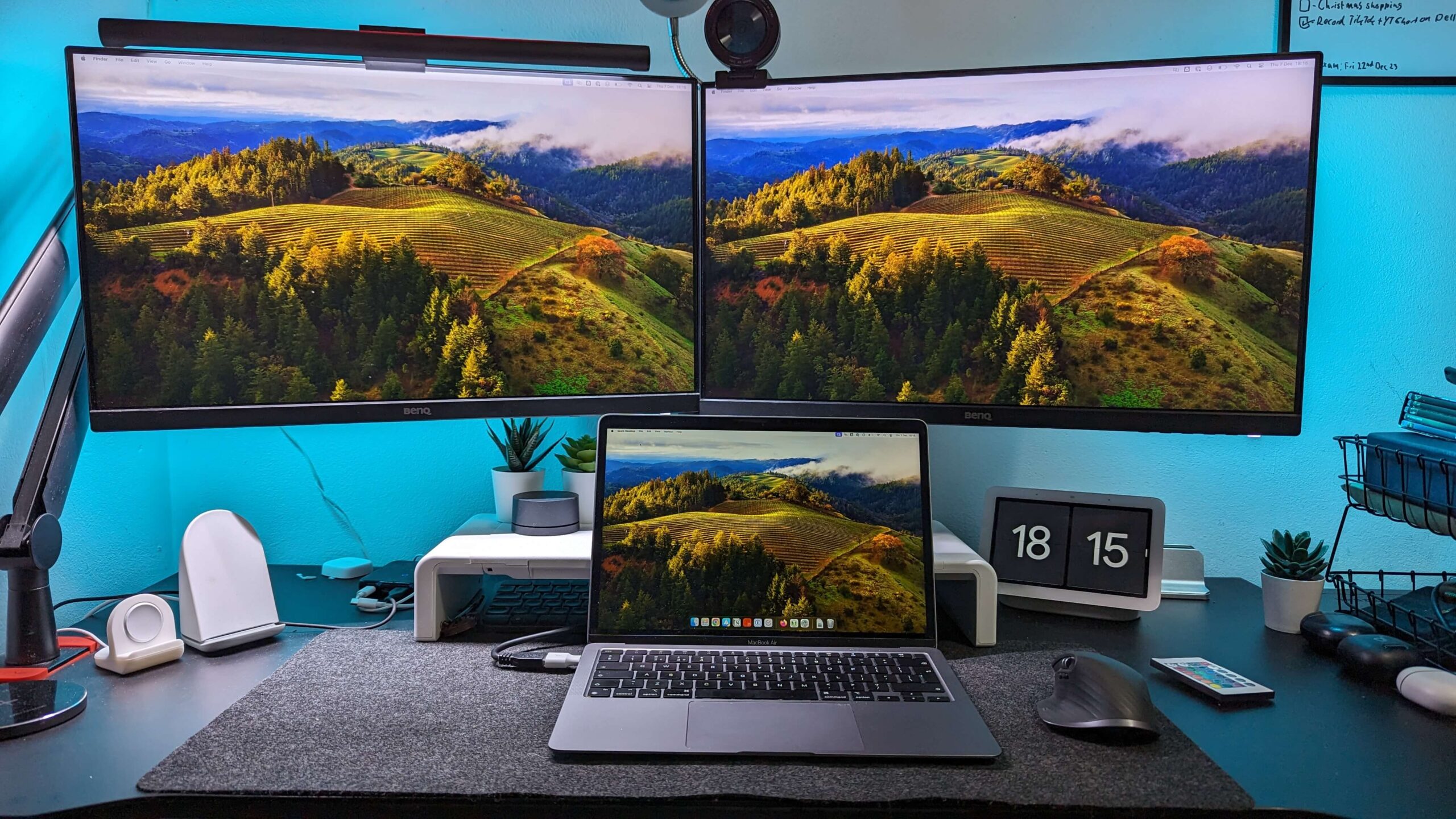
Buat kamu pengguna Mac, cara setting dual monitor juga cukup mudah kok. Berikut langkah-langkahnya:
Langkah 1: Hubungkan Monitor Kedua
Hubungkan monitor kedua ke Mac menggunakan kabel yang sesuai.
Langkah 2: Masuk ke System Preferences dan Pilih Displays
Masuk ke System Preferences dan pilih Displays.
Langkah 3: Atur Posisi Monitor
Di tab Arrangement, kamu bisa mengatur posisi monitor kedua. Seret monitor kedua sesuai dengan posisi yang kamu inginkan (misalnya, di sebelah kiri atau kanan monitor utama).
Langkah 4: Pilih Mode Extended Desktop
Pilih mode Extended Desktop untuk memperluas tampilan desktop ke monitor kedua dan sesuaikan resolusi jika diperlukan.
4. Tips dan Trik Mengoptimalkan Penggunaan Dual Monitor
Setting dual monitor bukan cuma soal menyambungkan kabel dan mengatur posisi, lho! Ada beberapa trik yang bisa kamu pakai untuk meningkatkan produktivitas.
Gunakan Software Pendukung
Aplikasi seperti DisplayFusion atau UltraMon bisa membantu mengatur jendela aplikasi dengan lebih mudah dan membuat pengalaman menggunakan dual monitor jadi lebih menyenangkan.
Optimalkan Fitur Snap Assist
Windows memiliki fitur Snap Assist yang memungkinkan kamu menyusun aplikasi secara otomatis ke sisi kanan atau kiri layar. Ini sangat berguna untuk multitasking.
Atur Wallpaper yang Menarik
Agar tampilan visual lebih keren, atur wallpaper yang berbeda di setiap monitor atau pilih gambar panorama yang bisa melintasi kedua layar.
Shortcut Keyboard
Agar lebih cepat berpindah antar monitor, gunakan shortcut keyboard seperti Windows + Shift + Left/Right Arrow.
5. Masalah Umum dan Solusinya
Meski setting dual monitor tergolong mudah, terkadang kita masih menghadapi masalah teknis. Berikut beberapa masalah umum dan cara mengatasinya:
Monitor Kedua Tidak Terdeteksi
Cek kabel dan pastikan semua port terhubung dengan baik. Kalau tetap tidak terdeteksi, coba restart komputer atau klik Detect di Display Settings.
Resolusi Tidak Sesuai
Pastikan resolusi monitor kedua sesuai dengan spesifikasinya. Kamu bisa menyesuaikannya di Display Settings.
Flickering atau Tampilan Tidak Stabil
Ini biasanya terjadi karena kabel yang rusak atau pengaturan refresh rate yang salah. Coba ganti kabel atau atur refresh rate di Display Settings.
6. Kesimpulan
Cara setting dual monitor di 2025 sangat mudah dan bisa sangat meningkatkan produktivitasmu. Dengan langkah-langkah di atas, kamu bisa membuat pengalaman kerja atau hiburan jadi lebih efisien dan menyenangkan. Jangan lupa untuk menggunakan software tambahan jika perlu, dan sesuaikan wallpaper untuk tampilan yang lebih keren.
Begitulah Cara Setting Dual Monitor. Selain itu, kalau kamu lagi cari cara seru untuk menambah keseruan di aplikasi Bigo Live, kamu bisa cek top up diamond bigo instant. Semoga artikel ini membantu kamu yang ingin setting dual monitor dengan lebih nyaman dan cepat!

