
Bagaimana Cara Pakai Virtual Background? Sebagai seorang content creator atau bahkan orang yang sering meeting online, pasti kamu ingin tampilan profesional di depan kamera. Salah satu fitur yang bisa bikin tampilan kamu lebih menarik adalah virtual background.
OBS Studio (Open Broadcaster Software) adalah salah satu software yang memungkinkan kamu untuk mengganti latar belakang dengan gambar atau video. Di artikel ini, aku bakal share 5 cara pakai virtual background di OBS yang terbaru dan mudah untuk diikuti.

1. Menggunakan Fitur Chroma Key (Green Screen)
Cara Pakai Virtual Background pertama. Salah satu cara paling umum untuk pakai virtual background di OBS adalah dengan menggunakan teknik Chroma Key. Teknik ini sangat populer di kalangan content creator dan streamer karena memberikan hasil yang bersih dan profesional. Di sini, kamu perlu menggunakan green screen sebagai latar belakang yang dapat dengan mudah dihapus oleh OBS.
Langkah-Langkah Menggunakan Chroma Key di OBS
- Siapkan Green Screen: Pastikan green screen terpasang dengan baik dan pencahayaannya merata. Hal ini penting untuk menghasilkan efek yang maksimal.
- Aktifkan Chroma Key di OBS: Setelah menambahkan sumber video (misalnya kamera), klik kanan pada sumber tersebut, pilih “Filters,” lalu tambahkan filter “Chroma Key.” Sesuaikan pengaturan “Similarity” dan “Smoothness” untuk mendapatkan hasil yang terbaik.
Dengan menggunakan Chroma Key, kamu bisa mendapatkan tampilan virtual background yang sangat profesional. Namun, cara ini membutuhkan green screen dan pencahayaan yang optimal.
2. Virtual Background Tanpa Green Screen (Plugin OBS)
Cara Pakai Virtual Background kedua. Jika kamu tidak punya green screen, jangan khawatir! Ada cara lain untuk pakai virtual background di OBS tanpa memerlukan alat tambahan. Salah satu caranya adalah dengan menggunakan plugin seperti OBS-VirtualCam atau Background Removal. Plugin ini memungkinkan kamu untuk menghapus latar belakang tanpa green screen.
Cara Menggunakan Plugin untuk Virtual Background
- Instalasi Plugin: Kamu bisa mengunduh dan menginstal plugin seperti OBS-VirtualCam. Setelah plugin terpasang, pilih plugin tersebut sebagai sumber video di OBS.
- Keunggulan dan Kekurangan: Kelebihannya adalah kamu tidak perlu green screen. Namun, kualitas virtual background-nya bisa bervariasi tergantung pada pencahayaan dan kondisi latar belakang di sekitarmu.
Ini adalah pilihan yang praktis dan murah jika kamu tidak ingin repot dengan peralatan tambahan, meskipun hasilnya mungkin tidak selalu sebersih metode pertama.
3. Gunakan NVIDIA Broadcast (Untuk Pengguna GPU NVIDIA RTX)
Cara Pakai Virtual Background ketiga. Jika kamu seorang pengguna GPU NVIDIA RTX, kamu bisa memanfaatkan NVIDIA Broadcast untuk menghilangkan latar belakang tanpa green screen. Software ini menggunakan teknologi AI untuk memisahkan kamu dari latar belakang secara otomatis.
Langkah Menggunakan NVIDIA Broadcast dengan OBS
- Integrasi dengan OBS: Setelah menginstal NVIDIA Broadcast, pilih software ini sebagai sumber video di OBS.
- Keunggulan: Software ini menawarkan kualitas background yang sangat bagus dan mengurangi penggunaan sumber daya komputer. Cocok banget buat kamu yang sering melakukan streaming atau podcasting.
NVIDIA Broadcast adalah pilihan yang tepat jika kamu ingin kualitas virtual background yang tinggi dengan sedikit pengaturan.
4. Gunakan Snap Camera Sebagai Sumber Video di OBS
Cara Pakai Virtual Background keempat. Snap Camera, aplikasi dari Snap Inc., memungkinkan kamu untuk menggunakan berbagai filter menarik, termasuk virtual background, di OBS. Cara ini sangat mudah dan seru, terutama kalau kamu suka berkreasi dengan berbagai efek filter.
Cara Menggunakan Snap Camera untuk Virtual Background
- Instal Snap Camera: Install aplikasi Snap Camera di PC kamu dan pilih filter virtual background yang tersedia.
- Hubungkan dengan OBS: Pilih Snap Camera sebagai sumber video di OBS dan atur filter yang ingin kamu gunakan.
Snap Camera adalah cara yang fun untuk pakai virtual background di OBS, tapi kamu perlu memilih filter yang sesuai untuk menjaga tampilan tetap profesional.
5. Pakai Aplikasi Pihak Ketiga Seperti XSplit VCam
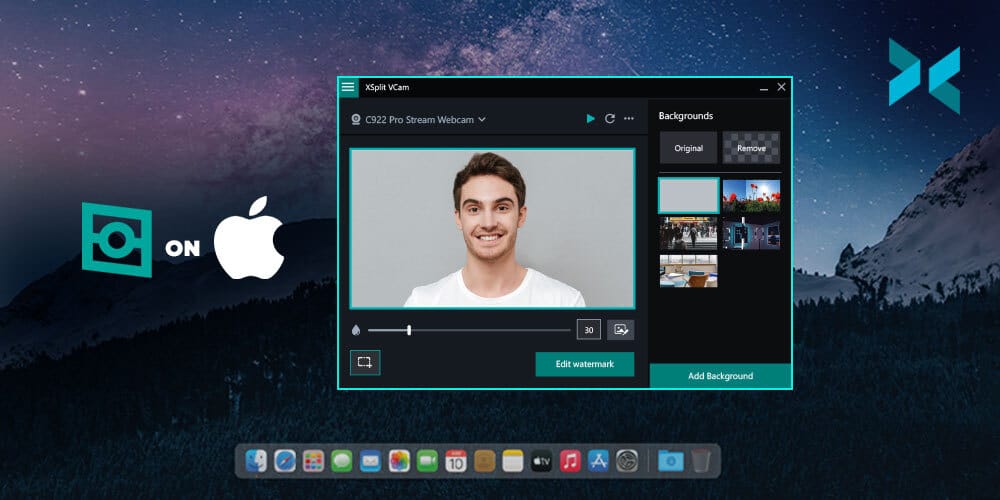
Cara Pakai Virtual Background kelima. Aplikasi pihak ketiga seperti XSplit VCam juga memungkinkan kamu untuk mengubah latar belakang tanpa green screen. XSplit VCam adalah aplikasi berbayar yang memberikan kualitas virtual background yang sangat baik, meskipun tanpa perangkat tambahan.
Cara Menggunakan XSplit VCam dengan OBS
- Instal XSplit VCam: Setelah menginstal XSplit VCam, pilih aplikasi ini sebagai sumber video di OBS.
- Keunggulan: Kamu bisa mendapatkan kualitas virtual background yang sangat baik. Namun, kamu harus berlangganan untuk menggunakan fitur premium.
XSplit VCam adalah solusi tepat untuk kamu yang ingin kualitas tinggi tanpa green screen, meskipun ada biaya tambahan untuk versi penuh.
FAQ: Pertanyaan Umum tentang Cara Pakai Virtual Background di OBS
1. Apa itu Chroma Key di OBS?
Chroma Key adalah teknik yang digunakan untuk menghapus latar belakang tertentu (biasanya hijau atau biru) dan menggantinya dengan gambar atau video lain. OBS memiliki fitur Chroma Key yang memungkinkan kamu untuk melakukannya dengan mudah.
2. Apakah saya membutuhkan green screen untuk pakai virtual background di OBS?
Tidak selalu. Kamu bisa menggunakan plugin atau software seperti NVIDIA Broadcast atau Snap Camera untuk pakai virtual background di OBS tanpa green screen. Namun, menggunakan green screen akan memberikan hasil yang lebih bersih dan profesional.
3. Apa saja alternatif selain OBS untuk pakai virtual background?
Selain OBS, kamu bisa menggunakan aplikasi seperti Zoom, XSplit, atau NVIDIA Broadcast yang juga memiliki fitur penggantian latar belakang.
Penutup dan Rekomendasi
Sekarang kamu sudah tahu berbagai cara pakai virtual background di OBS, baik menggunakan teknik Chroma Key dengan green screen, plugin OBS, atau aplikasi seperti NVIDIA Broadcast dan Snap Camera. Pilihlah cara yang paling sesuai dengan kebutuhanmu, apakah itu untuk streaming, meeting, atau konten kreatif lainnya.

Bagi kamu yang sering streaming, jangan lupa untuk top up diamond Bigo instant supaya bisa meningkatkan pengalaman streaming kamu. Klik top up diamond Bigo instant untuk lebih lanjut.
Begitulah Cara Pakai Virtual Background. Semoga artikel ini bermanfaat dan memberikan panduan lengkap untuk mengoptimalkan penggunaan virtual background di OBS!


Pingback: 5 APK Streaming Bola Wajib Kamu Coba
Pingback: 5 Aplikasi Live Streaming Gaji Mingguan Terbaru yang Wajib Dicoba